
ハイドロプリント用の入稿データ作成についてご案内します。
ハイドロプリントが出来るギミック表現
乾燥時のデザインの白色または淡色部分から、濡れると隠しデザインが現れる表現が出来ます。
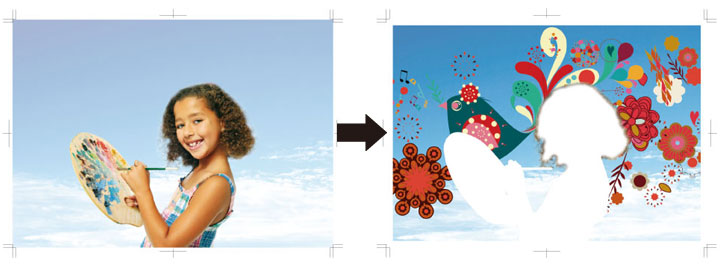 乾燥用データ(左) / 湿潤用データ(右)
入稿データイメージ
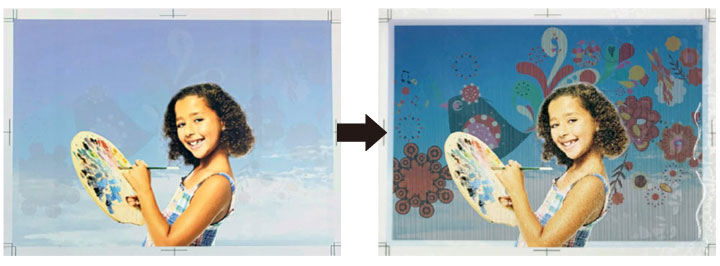 乾燥時(左) / 湿潤時(右)の見え方
印刷後の実際の見え方変化
ギミックの影響を受けないデザインの配置
乾燥時、湿潤時問わず、常に見せるデザインを配置することができます(CLレイヤー)。小さい文字やロゴなど、しっかりと見せたいデザインの配置に活用できます。
データ作成について
Adobe Illustratorでの入稿データ作成を推奨しております。すべて半角の大文字で「P」、「T」、「CL」、「O」、「U」というレイヤー名の5つのレイヤーを作成してください。
- レイヤー名に「」は不要です。
- 「T」や「CL」レイヤーに配置するデータがない場合でもレイヤーは必ず作成してください。
- 各データは必ず該当するレイヤーに配置してください。
- ロック:レイヤーのロックは必ず外してください。
レイヤーの順序
必ず上から「P」、「T」、「CL」、「O」、「U」の順にしてください。
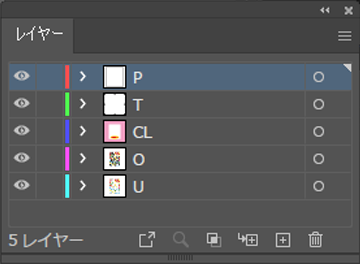
各レイヤーについて
以下を参照にデータを配置してください。
レイヤー名:T
「T」レイヤーを作成しトンボ(トリムマーク)を配置してください。トンボ不要な時でも「T」レイヤーは作成し表示させてください。
レイヤー名:P
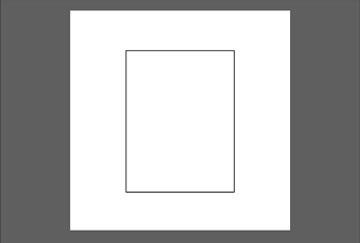
「P」レイヤーを作成し、塗り足し部分までを長方形ツールを使用し枠で囲んでください。囲った部分がデザイン変化可能範囲です。積層レス演算データ処理(ストライプ加工)を行います。
Pレイヤーの囲みは、塗り足し部分含みトンボより内側にしてください。
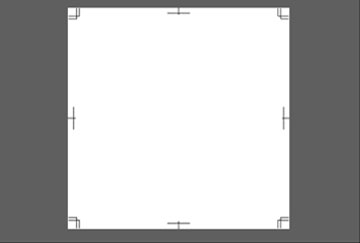
【Pレイヤー枠設定の例】
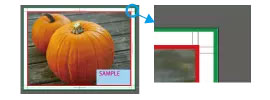
良い例
Pレイヤーの囲みが、塗り足し部分含みトンボより内側にある。
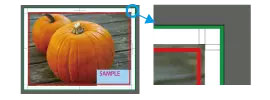
悪い例
Pレイヤーの囲みに塗り足し部分が入っていない。
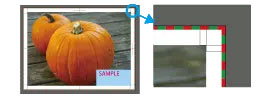
悪い例
Pレイヤーの囲みとアートボードが同じサイズ。
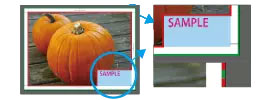
悪い例
Pレイヤーの囲みが長方形でない。
※画像内の緑線はアートボード領域、赤線はストライプの入る領域(Pレイヤーの囲み)とします。
レイヤー名:CL
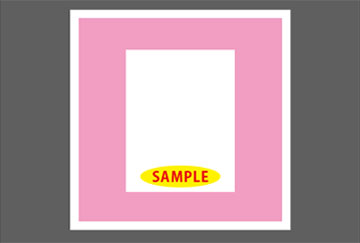
「CL」レイヤーを作成し常に見せておきたい絵柄や文字を配置してください。
- 見え方:「CL」に配置されたデータは常に見えています。「CL」レイヤーに配置されたデータと重なる部分の「U」「O」のデータは見ることは出来ません。
- このレイヤーのフォントサイズ:10pt以上
レイヤー名:O
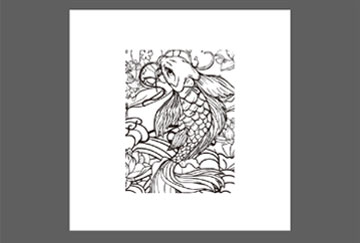
「O」レイヤーを作成し乾燥時に見える絵柄を配置してください。
「U」レイヤーと重なるデザイン部分は、白色または淡色(カラー濃度を40%以下)に設定してください。カラー濃度が40%を超える部分は、水に濡らしても隠しデザインが見えません(変化しません)。
レイヤー名:U
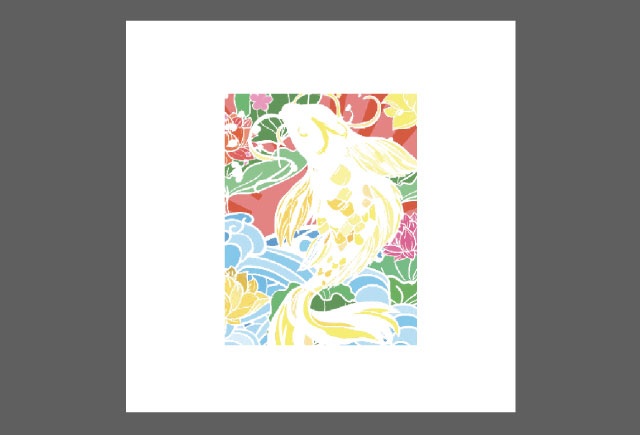
「U」レイヤーを作成し湿潤時に現れる絵柄を配置してください。
- 仕上がり:ネタバレ軽減のためのストライプ加工が入ります。メディア、インクの特性上、湿潤時に現れる隠しデザインは印刷外側の約3mm~6mm部分は無印刷の領域となります。現時点では、隠しデザインのフチなし印刷はできません。あらかじめご了承くださいますようお願いいたします。
- このレイヤーのフォントサイズ:18pt以上
※18pt以下での生産が必要な場合はご相談ください
その他の設定について
以下の設定に従ってデータを作成してください。
版ズレについて
ハイドロプリントのギミックの性質上、乾燥時のデザインと湿潤時のデザインにおいて若干の版ズレが生じます。可能な限りズレを最小限に抑えるよう努めていますが、現状「3mmまでのズレについては仕様」とさせていただきます。予めご了承ください。
アートボード
アートボードは1つのみ使用でき、アートボードの中に複数のデータ、複数のトリムマーク(トンボ)を配置できます。
カラーモード
カラーモードはCMYKカラーにしてください。RGB、特色カラーは使用しないでください。
文字、フォント
必ずアウトライン化を行ってください。
解像度
出力物がB1サイズ以内の場合は原寸300dpiが目安です。解像度300dpi以下の場合は画像が鮮明に印刷できない場合がございます。
ラスタライズ
印刷時に反映されないことがあるため、不透明度、乗算や加算、背景透過、ドロップシャドウ、ぼかし等 透明効果は使用しないでください。ラスタライズ処理をして画像化に変えてから入稿してください。「P」、「T」レイヤー以外はラスタライズ(ビットマップ化)してください。
保存およびIllustrator AI形式以外のデータについて
aiファイルで保存しファイル名は英数表記にしてください。
PSD形式や、PNG、JPGなど画像形式など、Illustrator AI形式以外でもご入稿いただけます。普段見えているデータ、隠しデータの2種類のデータを用意してください。
- 各データ名称に仕様(オモテ、ウラ)を明記し2種類のデータは全く同じ大きさにしてください。異なるサイズのデータは承ることが出来ません。
- 入稿データそのままで出力いたします。ご入稿いただいたデータが小さい、解像度が荒いなどの原因によって、出力結果の画像が荒くなることがありますのでご注意ください。
ストライプ加工について
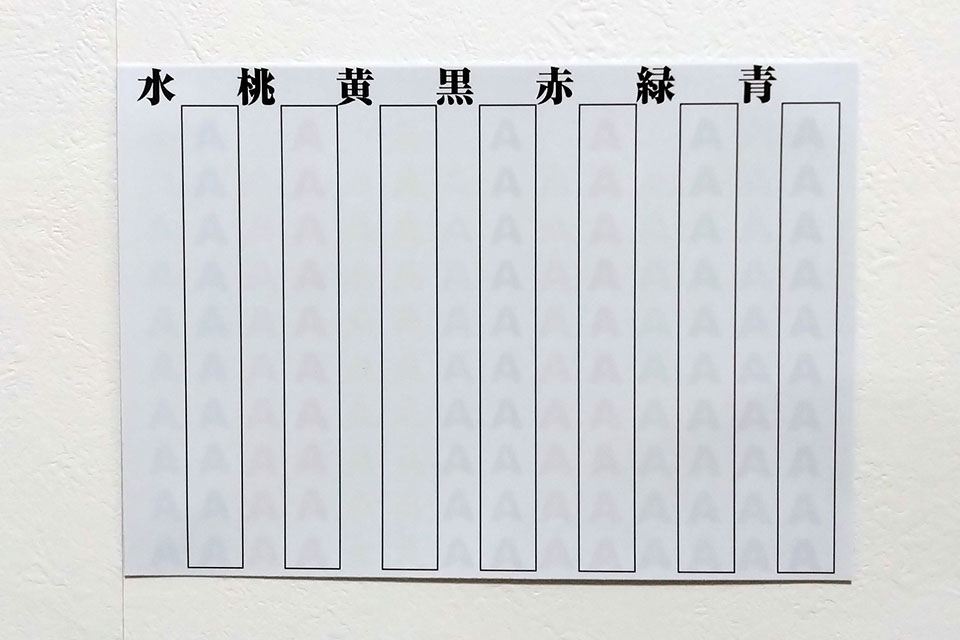
乾燥時のネタバレ防止のため、湿潤用デザイン(隠しデザイン)にはストライプ加工が入ります。
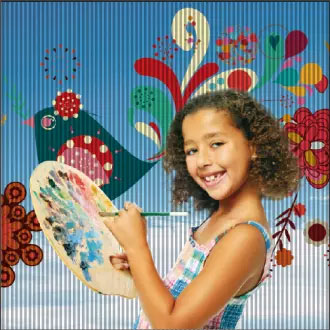
ビフォーアフターの色の組み合わせが与える見え方への影響
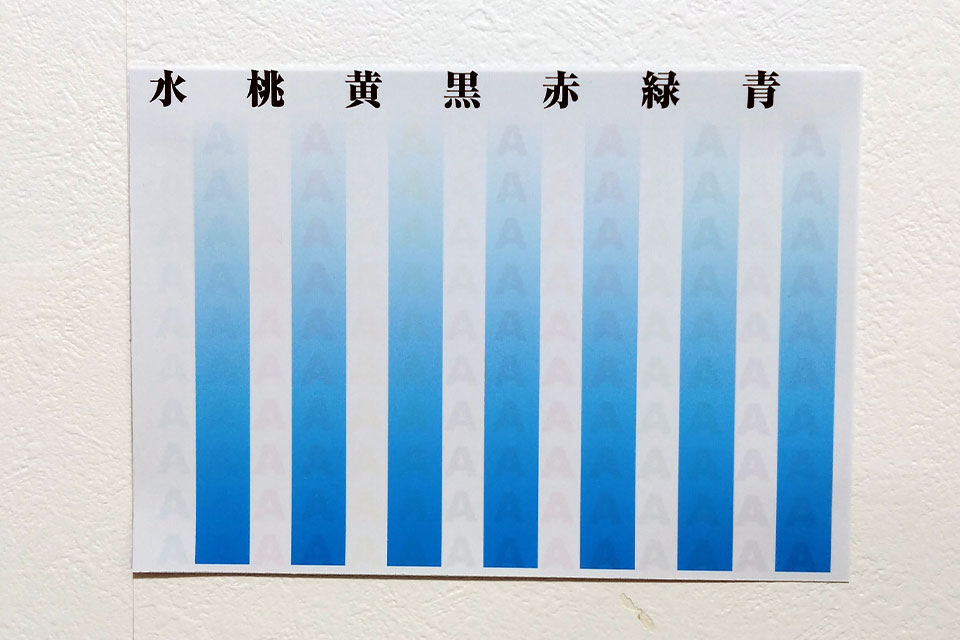 シアン
シアン
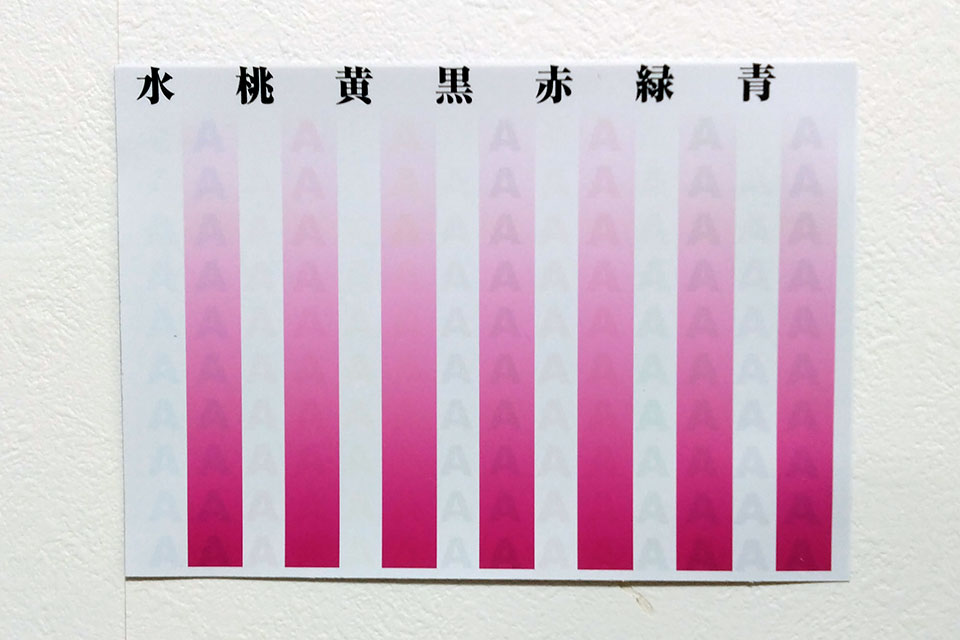 マゼンタ
マゼンタ
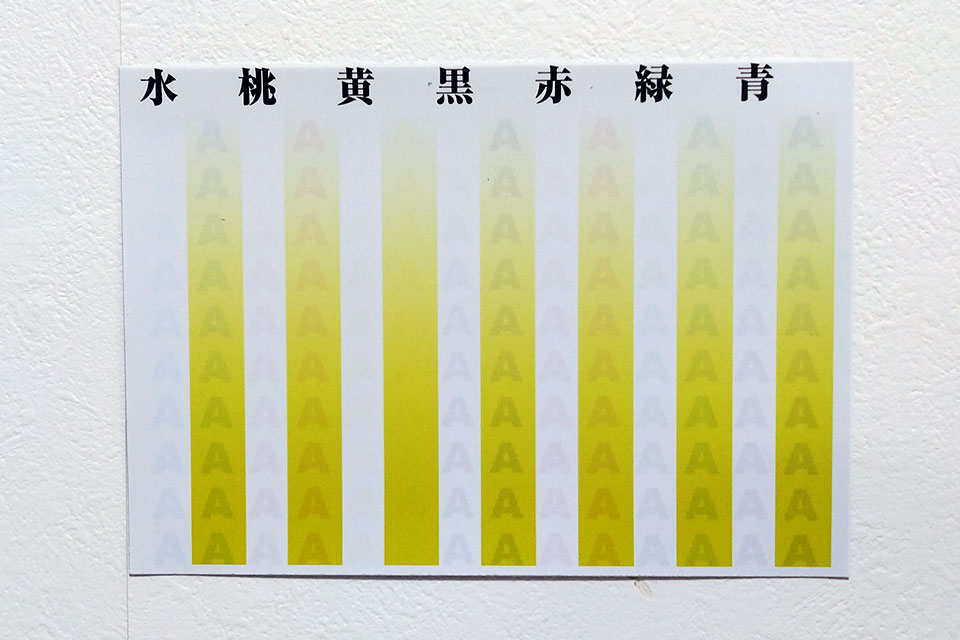 イエロー
イエロー
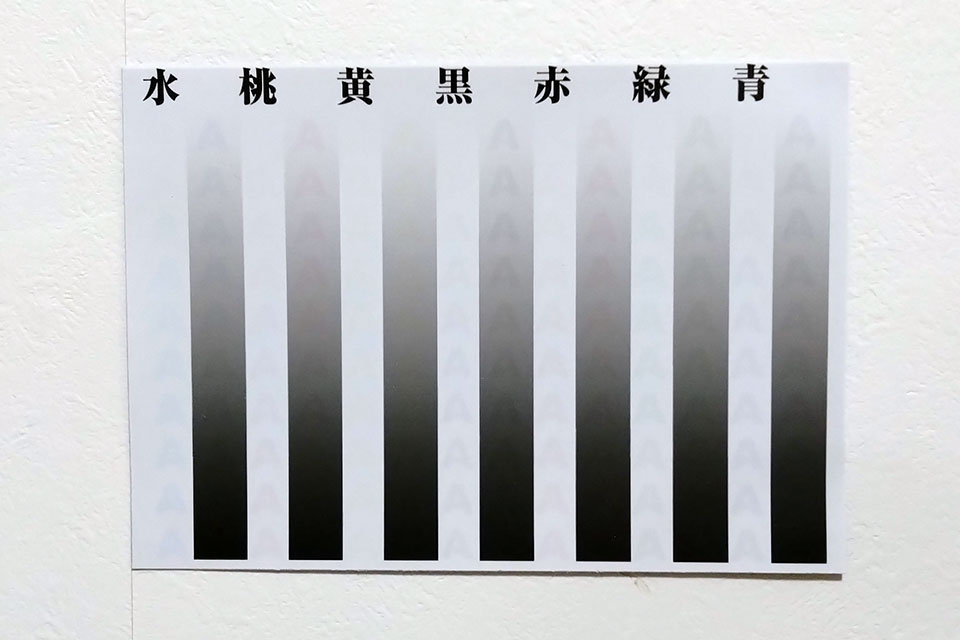 ブラック
ブラック
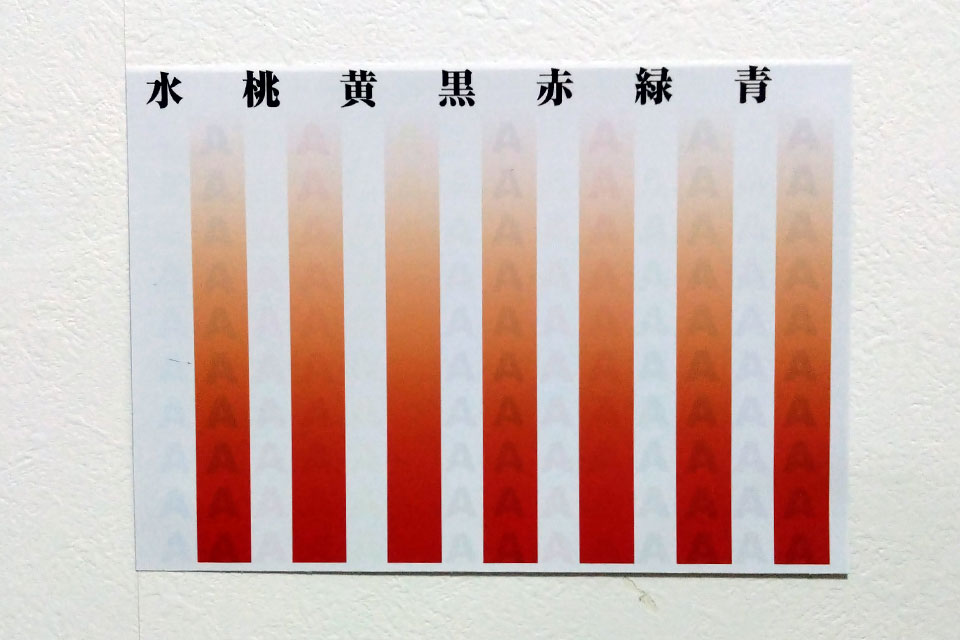 レッド
レッド
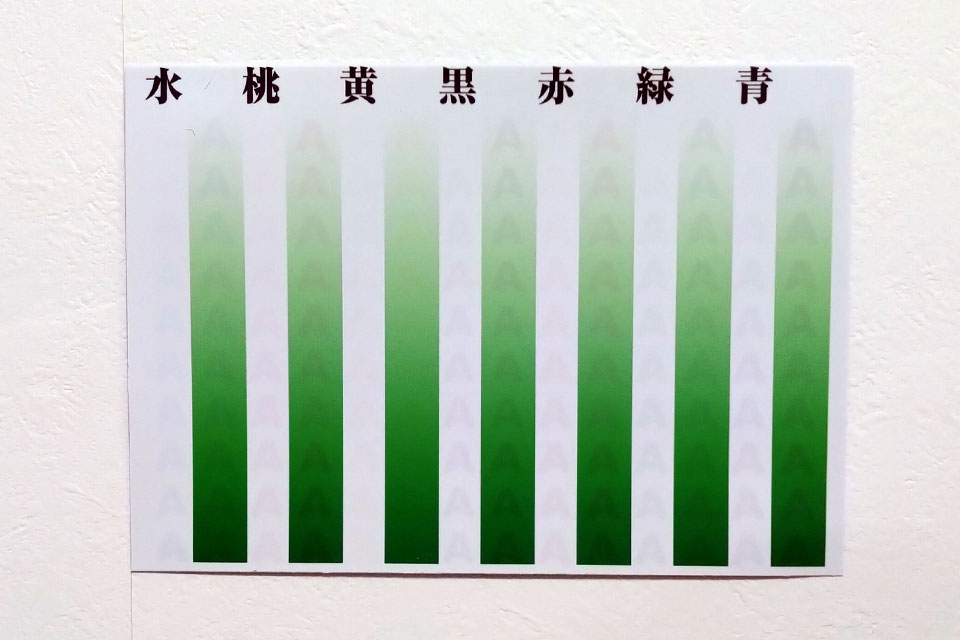 グリーン
グリーン
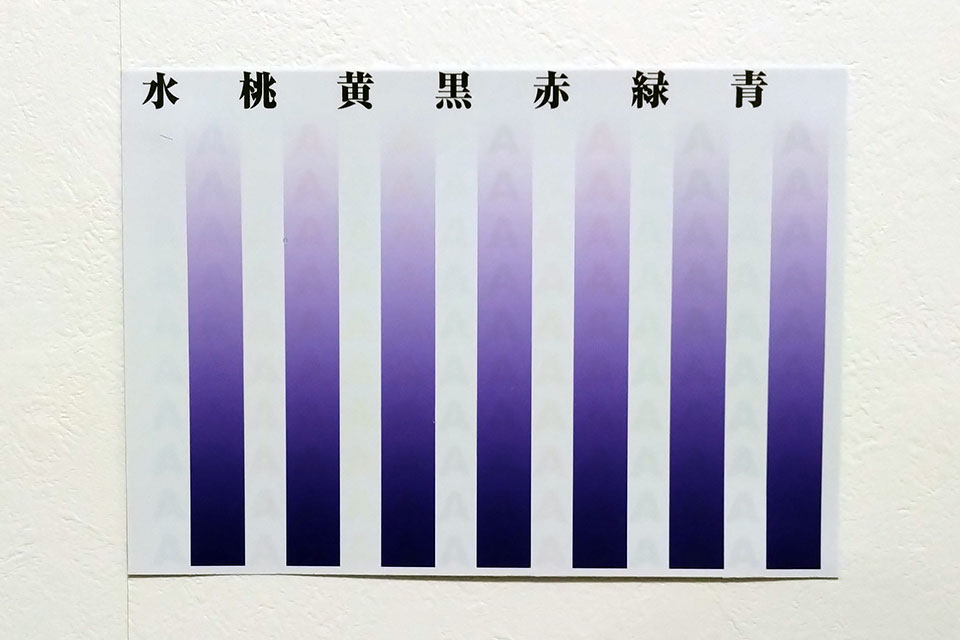 ブルー
ブルー
 ホワイト
ホワイト